 QGISRed
8.3 Consultas por Propiedades
Barra Consultas → Consultas por propiedades…
Abre el panel Queries by Properties, una herramienta de filtrado que resalta en el mapa todos los elementos que cumplen una o varias condiciones sobre sus atributos. Es la forma más rápida de encontrar, por ejemplo, todas las tuberías con diámetro menor de 80 mm, todos los nudos con presión por debajo de un umbral, o todas las válvulas en estado cerrado.
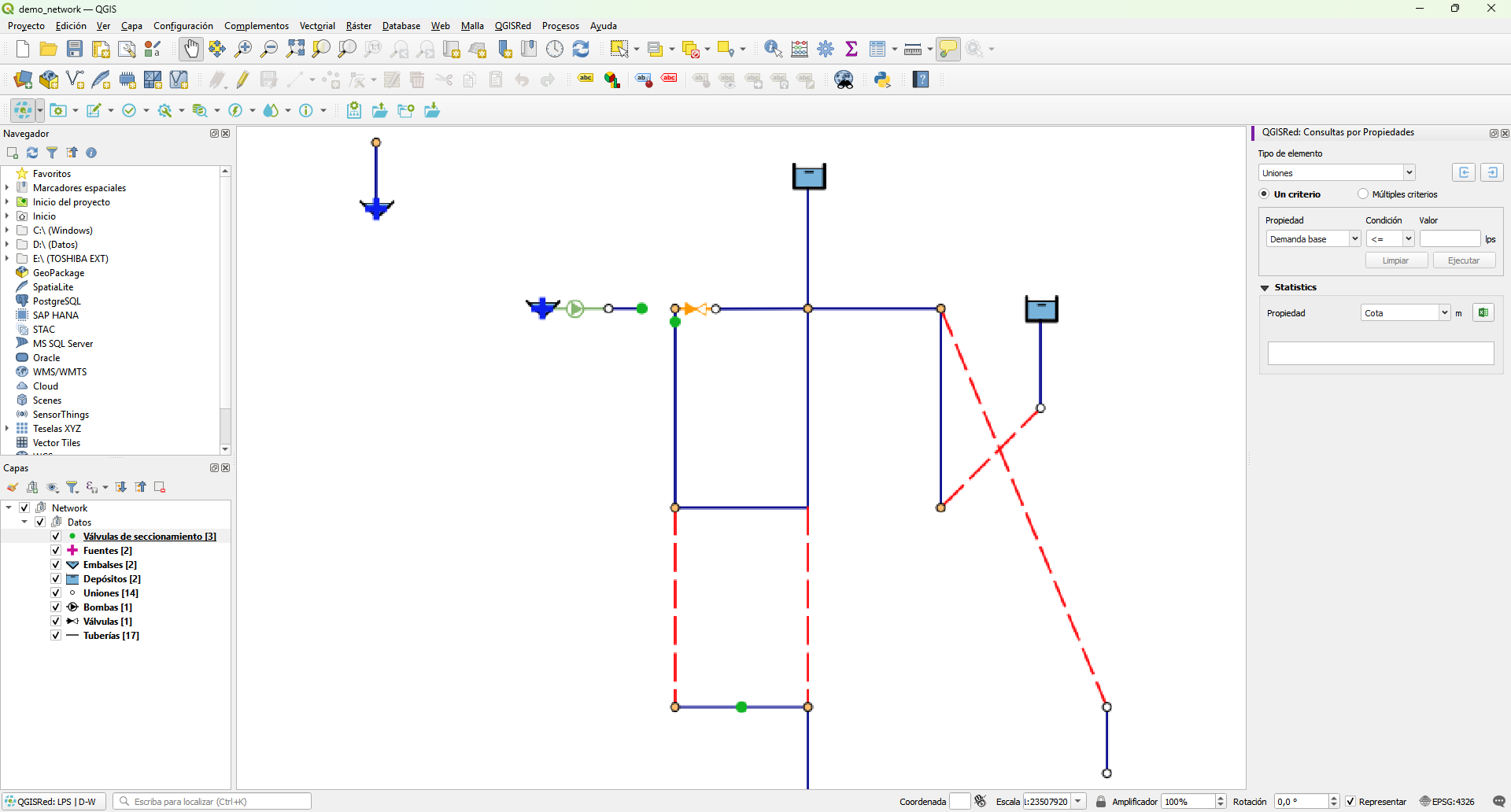
Panel Queries by Properties con condiciones configuradas y resultado resaltado en magenta
Interfaz del panel#
El panel tiene un color identificativo morado (#7B1FA2) en su cabecera para distinguirlo del resto de paneles de QGISRed. Contiene:
- Selector de tipo de elemento: Pipes, Junctions, Tanks, Reservoirs, Pumps, Valves
- Modo de criterio: dos opciones, Un criterio (una sola condición activa) y Múltiples criterios (lista de condiciones combinables, ver más abajo)
- Área de condiciones: una o varias filas con campo, operador y valor
- Botón Ejecutar: aplica la consulta y resalta el resultado
- Botón Limpiar: elimina el resaltado del mapa
- Panel de Estadísticas: selector de propiedad y tabla con los resultados numéricos de la consulta (ver más abajo)
- Etiqueta de tiempo: cuando hay resultados de simulación cargados, muestra el instante activo con el prefijo "Instante:" seguido del valor en negrita en formato
HH:MM:SS. La etiqueta de estadísticas del resultado se muestra igualmente en negrita.
Tipos de condiciones#
El operador disponible para cada campo depende del tipo de dato:
Campos numéricos#
| Operador | Significado |
|---|---|
All |
Sin filtro (todos los valores) |
>= |
Mayor o igual que |
<= |
Menor o igual que |
= |
Igual a |
> |
Mayor que |
< |
Menor que |
≠ |
Distinto de |
Range |
Entre dos valores (intervalo cerrado) |
Campos de lista (enumerados)#
Campos como Status que tienen un conjunto finito de valores posibles:
| Operador | Significado |
|---|---|
All |
Sin filtro |
= |
Igual al valor seleccionado |
Campos de texto libre#
Campos como Tag o Id:
| Operador | Significado |
|---|---|
All |
Sin filtro |
= |
Igual exacto |
≠ |
Distinto |
ILIKE |
Contiene (sin distinción de mayúsculas) |
NOT ILIKE |
No contiene (sin distinción de mayúsculas) |
LIKE |
Contiene (con distinción de mayúsculas) |
NOT LIKE |
No contiene (con distinción de mayúsculas) |
Proceso#
- Abre Queries by properties desde la barra Queries.
- Selecciona el tipo de elemento sobre el que quieres filtrar.
- Añade una o varias condiciones: elige el campo, el operador y escribe el valor.
- Pulsa Ejecutar. QGISRed evalúa la consulta y resalta en magenta los elementos que la cumplen — en modo Multiple Criteria, según la lógica de inclusión/exclusión que se explica más abajo.
- Los elementos resaltados permanecen visibles mientras el panel está activo. Pulsa Limpiar para eliminar el resaltado.
Modo de criterio único o múltiple#
El radio Un criterio limita el panel a una sola condición activa a la vez: cambiar el campo, el operador o el valor reemplaza la condición anterior. Es el modo más simple para consultas puntuales.
El radio Múltiples criterios abre una lista de condiciones independientes que se pueden combinar entre sí:
- Añadir: añade la condición configurada arriba a la lista, marcada como condición de inclusión (
+). - Restar: añade la condición configurada arriba a la lista, marcada como condición de exclusión (
-). - Cada fila de la lista se puede reordenar (flechas arriba/abajo), editar (doble clic o botón de edición), eliminar, o activar/desactivar temporalmente sin borrarla (botón "Habilitar/deshabilitar el criterio seleccionado") para probar combinaciones sin perder las condiciones ya definidas.
Al pasar de Múltiples criterios a Un criterio con más de una condición en la lista, QGISRed pide confirmación: solo se conserva la primera, el resto se descarta.
Lógica de combinación#
Las condiciones de inclusión (+) se combinan entre sí con OR: un elemento se resalta si cumple cualquiera de ellas. Las condiciones de exclusión (-) se combinan entre sí con AND y el resultado se resta del anterior. En resumen:
(cualquier condición de inclusión) AND NOT (todas las condiciones de exclusión)
Por ejemplo, para encontrar todas las tuberías de diámetro ≥ 300 mm que no sean de fundición: una condición Diameter >= 300 marcada con Añadir, y una condición Material = Cast Iron marcada con Restar.
En modo Un criterio solo hay una condición, así que esta combinación no aplica.
Resultados de simulación#
Si el proyecto tiene resultados de simulación cargados, los campos de resultado (presión, caudal, velocidad…) también aparecen en el selector de campo, permitiendo filtrar, por ejemplo, tuberías con velocidad inferior a 0.5 m/s o nudos con presión negativa.
Tabla de Estadísticas#
El panel calcula estadísticas numéricas sobre los elementos resaltados sin necesidad de exportar nada. Selecciona en el desplegable Statistics of... for selected Elements la propiedad a calcular — cualquier campo numérico del tipo de elemento activo, o una de las variables de resultado si hay simulación cargada — y la tabla se actualiza automáticamente.
Las columnas dependen del tipo de propiedad:
| Propiedad | Columnas |
|---|---|
| Campo de texto o lista | Recuento (número de elementos) |
| Campo numérico | Recuento, Promedio, Mínimo, Máximo, y Suma o Desv. Típica según la propiedad (caudales y demandas muestran la suma; el resto, la desviación típica) |
| Ninguna (sin propiedad) | solo Recuento |
En modo Un criterio la tabla muestra una única fila con el resultado de la condición activa. En modo Múltiples criterios con varias condiciones habilitadas, muestra una fila por cada condición (etiquetada Cr1, Cr2...) y una fila final Todos en amarillo con el resultado combinado (la misma lógica de inclusión/exclusión que el resaltado del mapa) — así se puede comparar cuántos elementos aporta cada condición por separado frente al total combinado.
Exportar criterios y estadísticas#
Los botones de exportación del panel (criterios de consulta y tabla de estadísticas) guardan por defecto en la subcarpeta Queries/Queries by properties del proyecto, en lugar de la carpeta raíz.
📝 Al exportar varios criterios combinados a texto o CSV, cada línea se numera como
Cr1:,Cr2:... en vez de empezar directamente por el operador de la condición — así una hoja de cálculo no interpreta por error un criterio que empieza por+o-como una fórmula.
El CSV de estadísticas incluye, antes de la tabla de valores, unas líneas de cabecera con el proyecto, el escenario, el tipo de elemento, la consulta o consultas aplicadas y la magnitud exportada.
Notas de uso#
- La consulta no modifica ningún dato del modelo ni crea capas nuevas: solo cambia la simbología temporal.
- El resaltado en magenta es visible sobre cualquier fondo de mapa.
- Al cerrar el panel, el resaltado desaparece y la simbología vuelve al estado anterior.
Resolución del campo ID#
El panel utiliza la misma lógica de resolución automática del campo identificador que el Element Explorer (getIdFieldName(layer)). Los campos de consulta por ID (PipeID, TankID, etc.) se detectan automáticamente según el tipo de capa, por lo que las consultas sobre el campo Id funcionan correctamente independientemente del nombre real del campo en el shapefile del proyecto. Ver Element Explorer para más detalles.
Los alias PumpCurvID, BaseDem y SourceQual se reconocen automáticamente como campos de tipo numérico para bombas, demandas y fuentes respectivamente. El tipo de dato de cada campo (numérico, lista o texto libre) se determina de forma automática a partir del esquema del elemento, sin necesidad de configuración manual.